CmdPe-X64详细介绍
此站出售(包括CMDPE),有大神者觉得有价值或看中的可以拿去搞付费下载呀,我一个人势单力薄我也不想搞了,有兴趣请QQ联系。
此PE原本一直都是自用的,以前干远程安装系统时候,由于找不到能上网,文件小,可以用Teamviwer,还能自动安装系统的PE系统,于是就自己做了一个。所以它有个隐藏功能类似于一键重装,我只要发一个批处理脚本到客户电脑上,打开后选择一个要安装的系统版本,就开始自动下载,下载完自动进PE进行自动安装了,总之一切都是自动的,而且还不会安装失败,即便重装系统失败,依然可以进PE,进行远程处理。
可以上网,可以下载,可以远程,支持M.2硬盘,administrator账户,无需任何设置,进桌面即可联网,支持PC+全系列苹果电脑。精心设计的图标与字体优化,精美清晰,支持主题切换,支持检查更新。
内置软件:
-
Google Chrome浏览器。
-
TeamViewer远程
-
向日葵远程
-
AnyDesk远程
-
ToDesk远程
-
百度网盘
-
360云盘
-
IDM下载器,缓存与默认下载路径自动设置为可用空间最大的磁盘。
-
资源下载,支持96线程,断点续传,可以下载各种系统,驱动,软件等...
-
傲梅分区助手
-
DiskGeniusPro分区工具
-
最只能的系统安装器,详情请见下面。
-
一键修复引导,支持多系统,详情请见下面
-
一键添加PE引导,详情请见下面
-
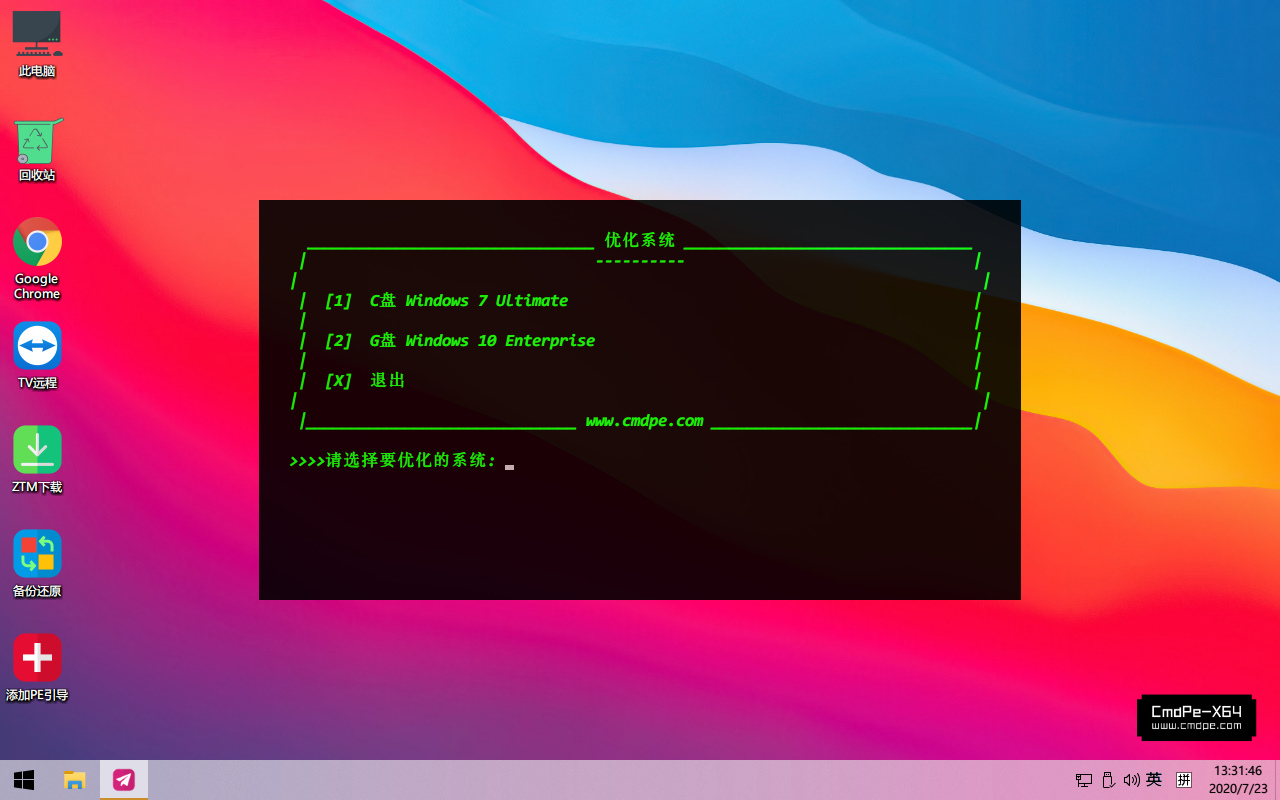
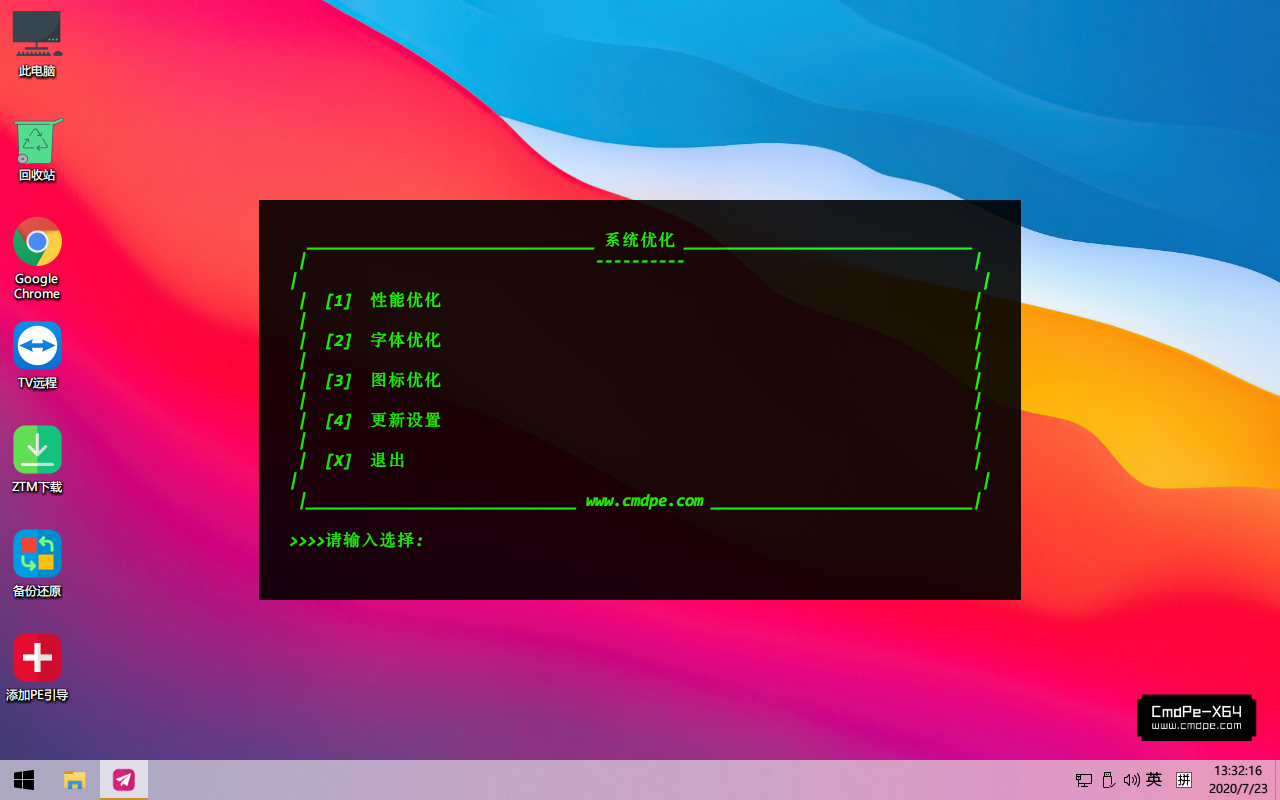
系统优化,可以优化性能,字体,图标等...
-
还有一些内置软件我就不逐一介绍了,具体的你们自己体验吧!
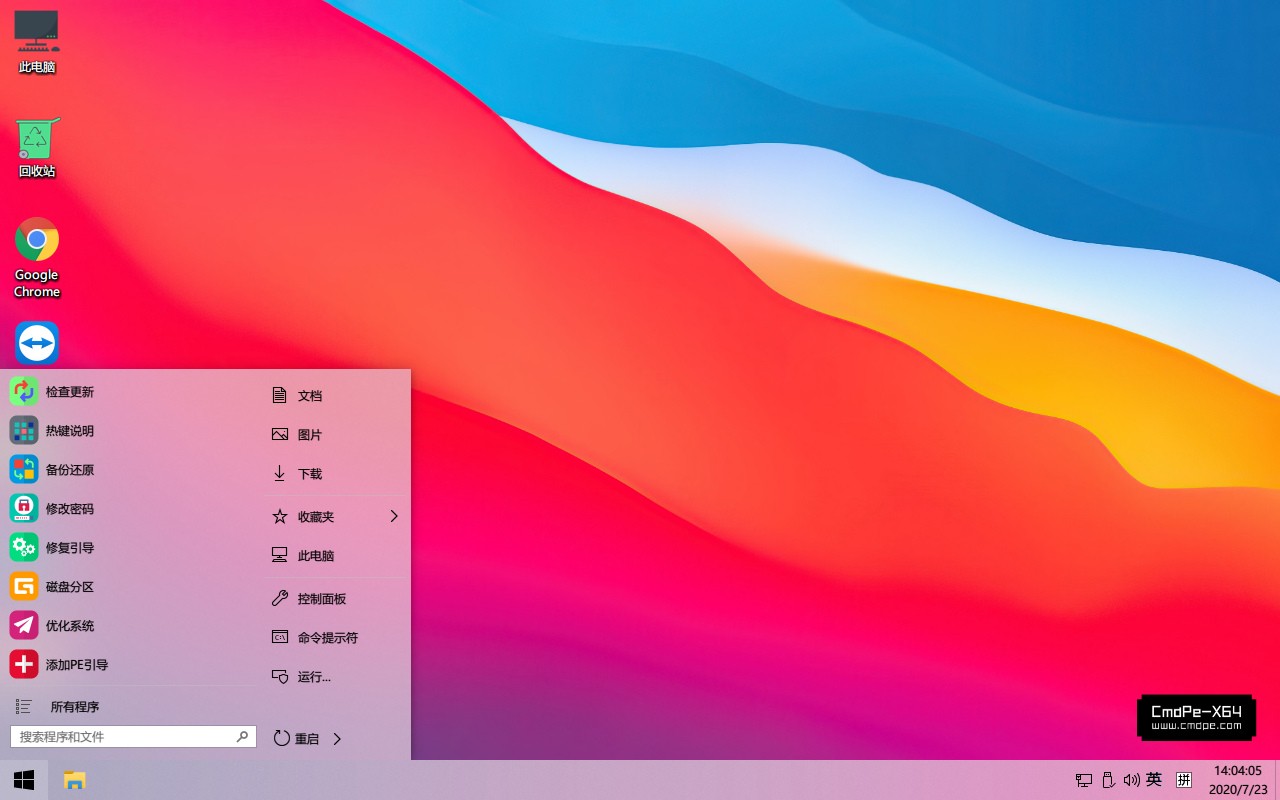
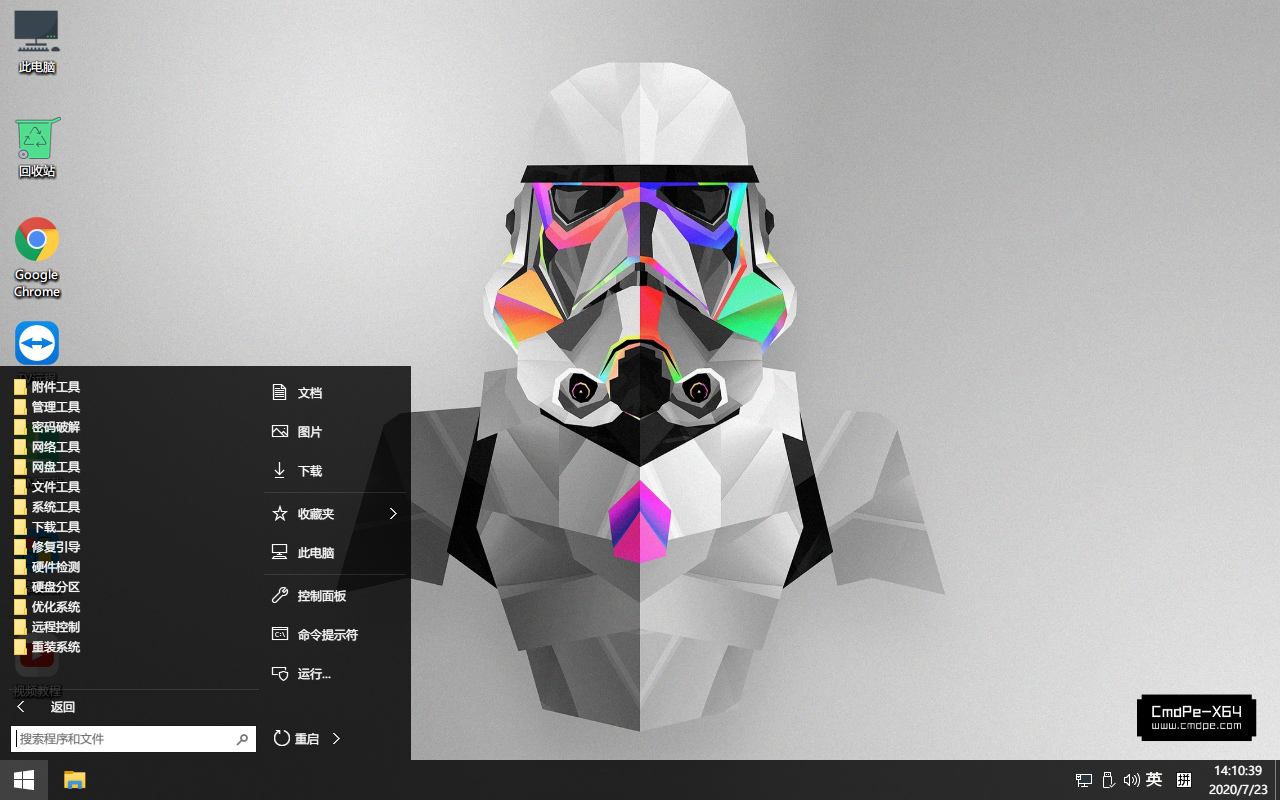
浅色主题
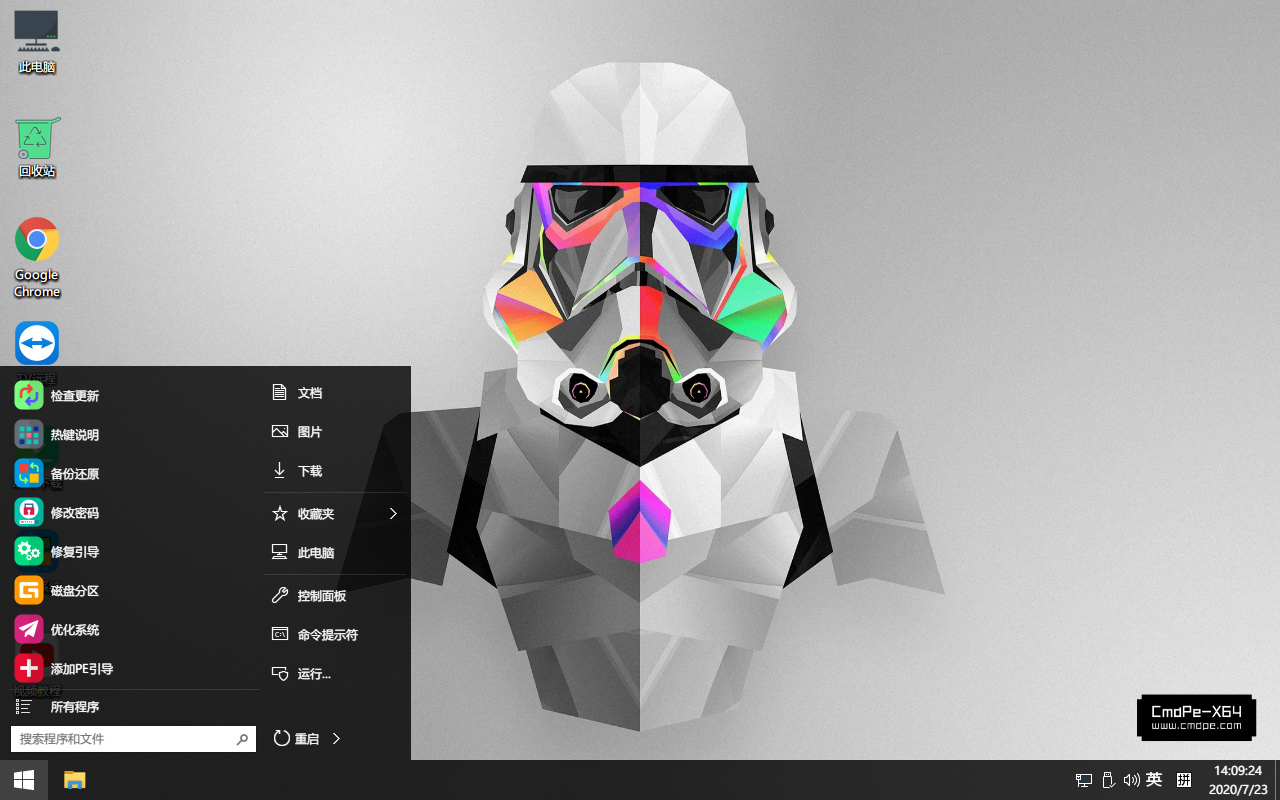
深色主题
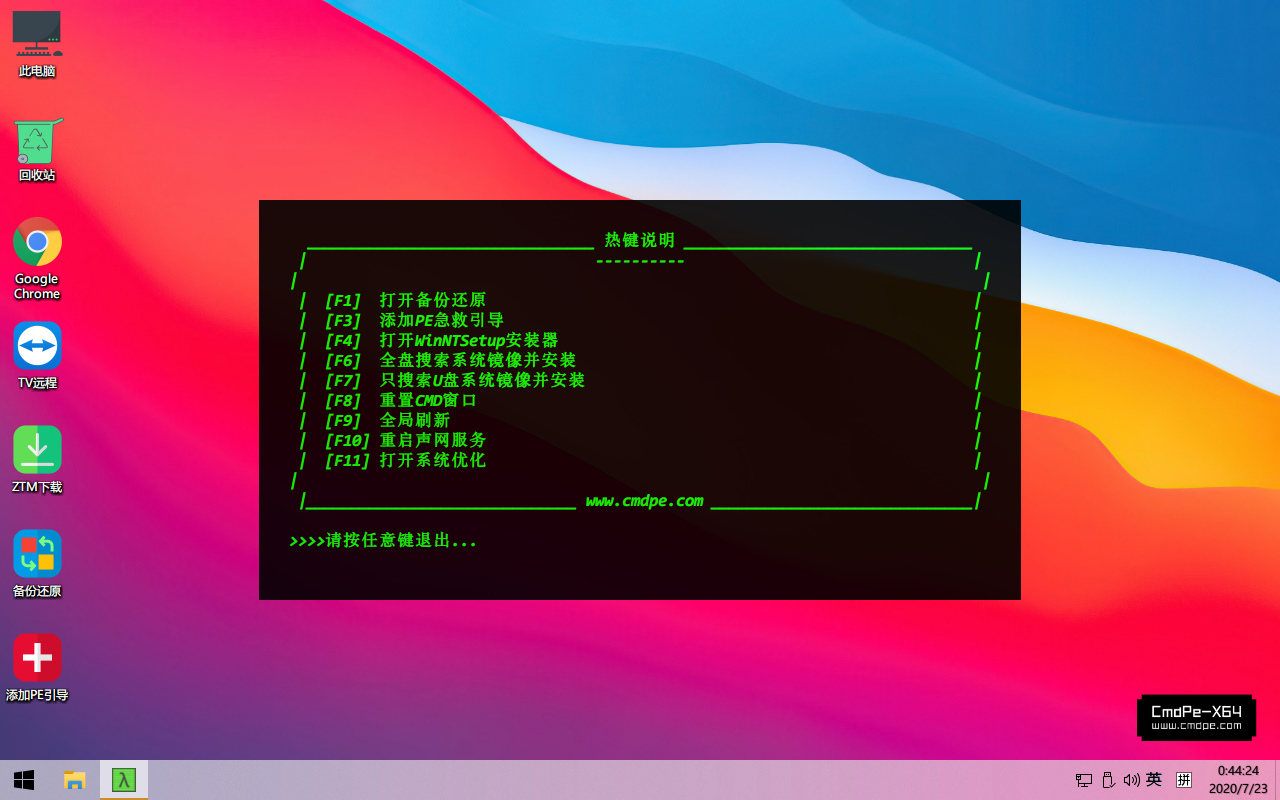
支持热键操作,具体热键请看下图。
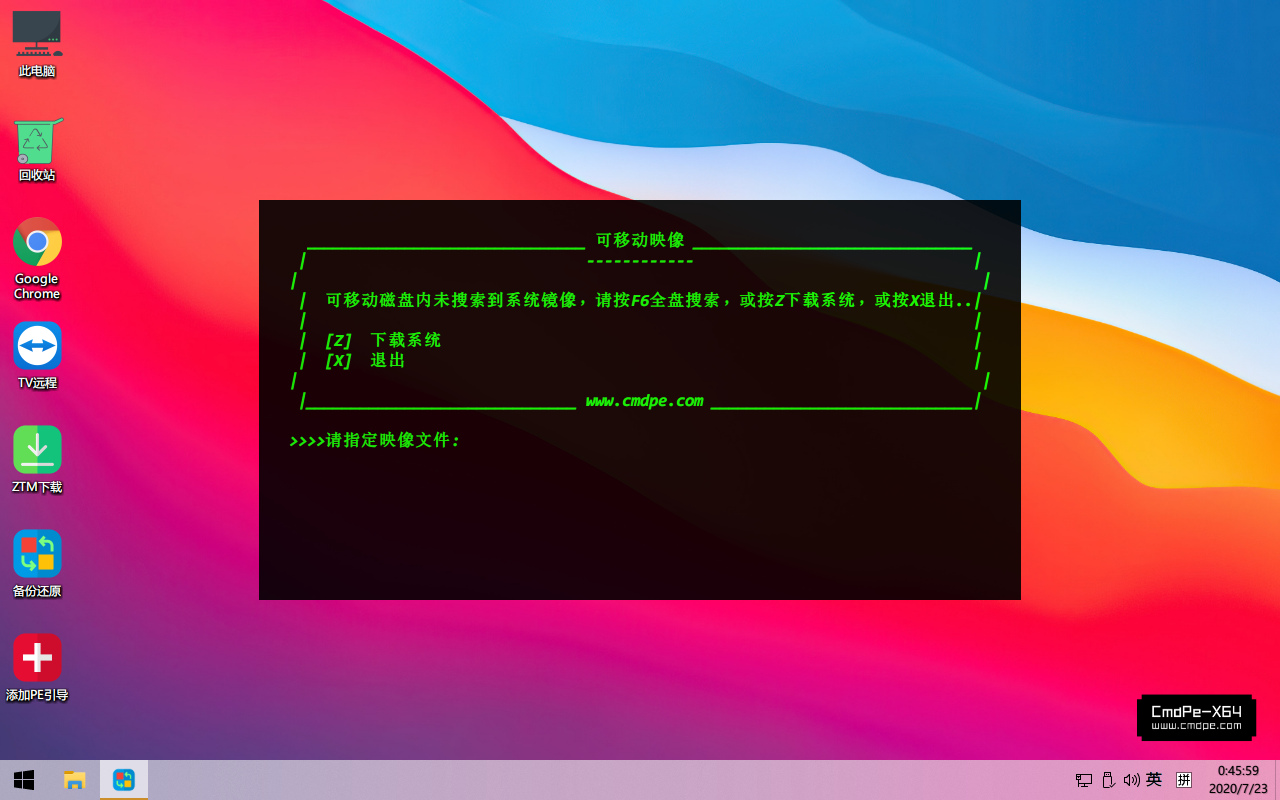
按F7可以快速搜索可移动磁盘内的系统镜像并安装,若没有可用的系统镜像,可以按Z下载系统。
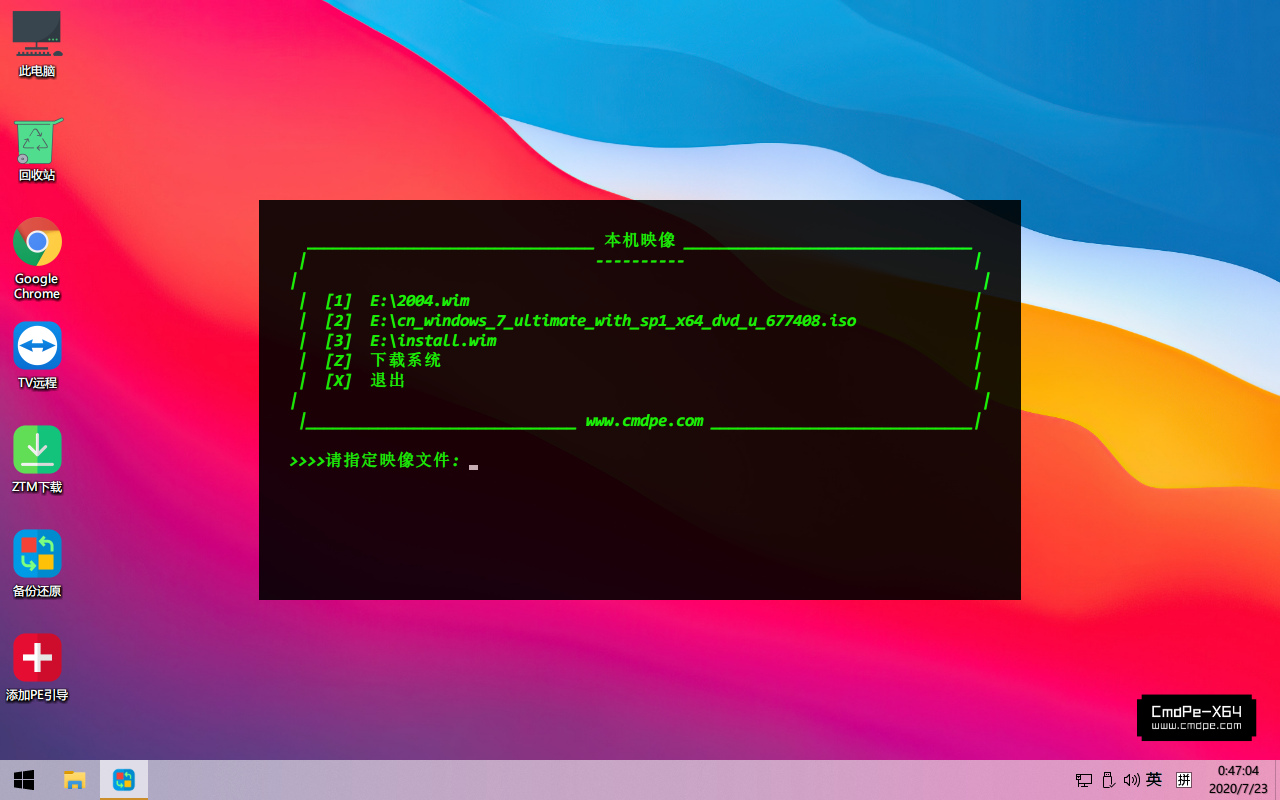
按F6可以快速全盘搜索系统镜像并安装(包括可移动磁盘),若没有可用的系统镜像,可以按Z下载系统。
内置最屌系统安装器,可以备份或安装系统,备份可选压缩等级,支持增量备份。
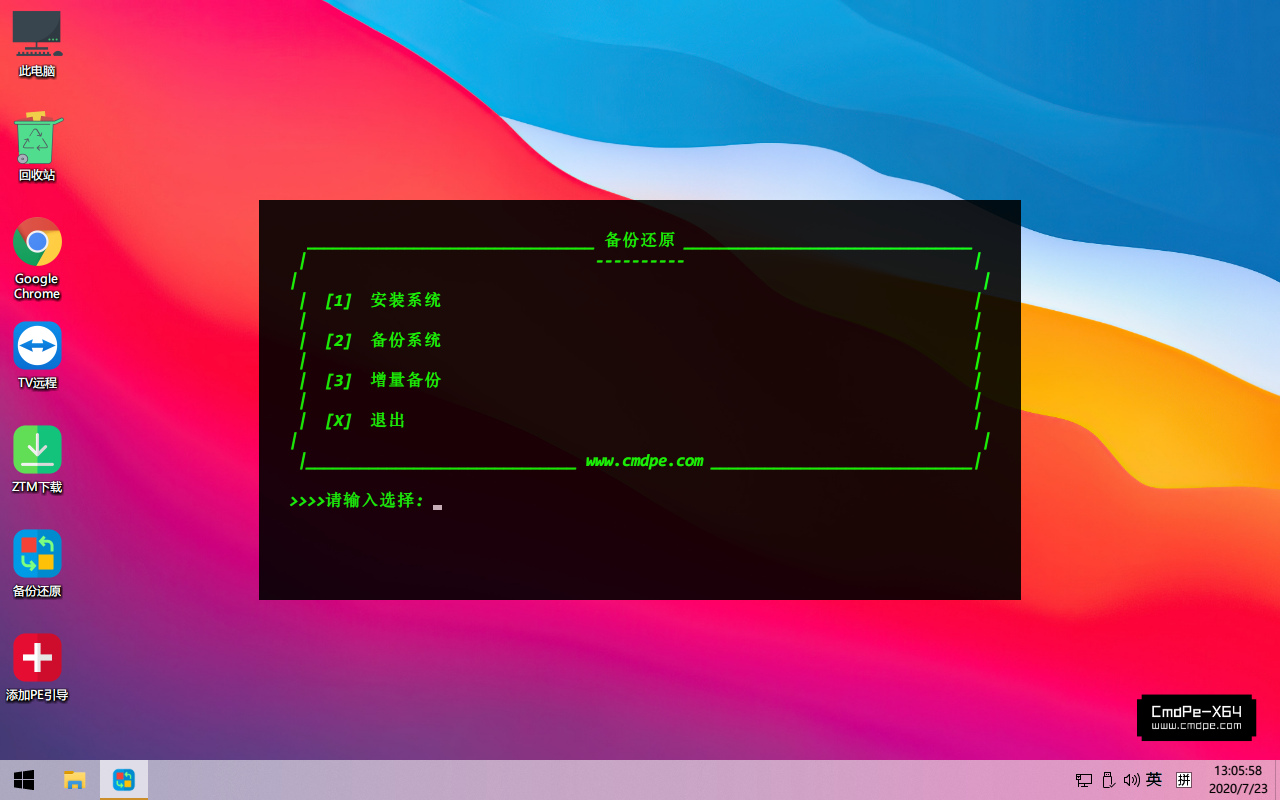
安装器支持瞬间搜索出所有磁盘内可用的系统镜像,包括可移动磁盘。
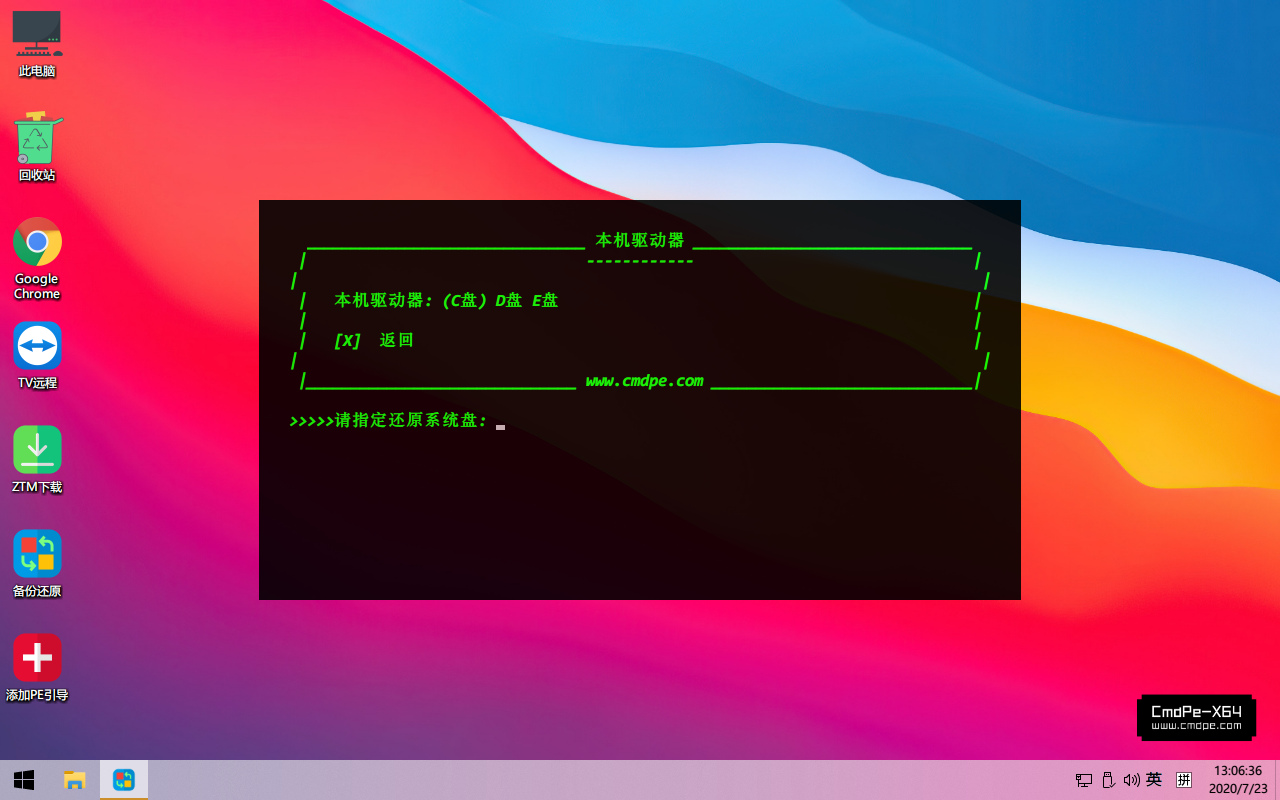
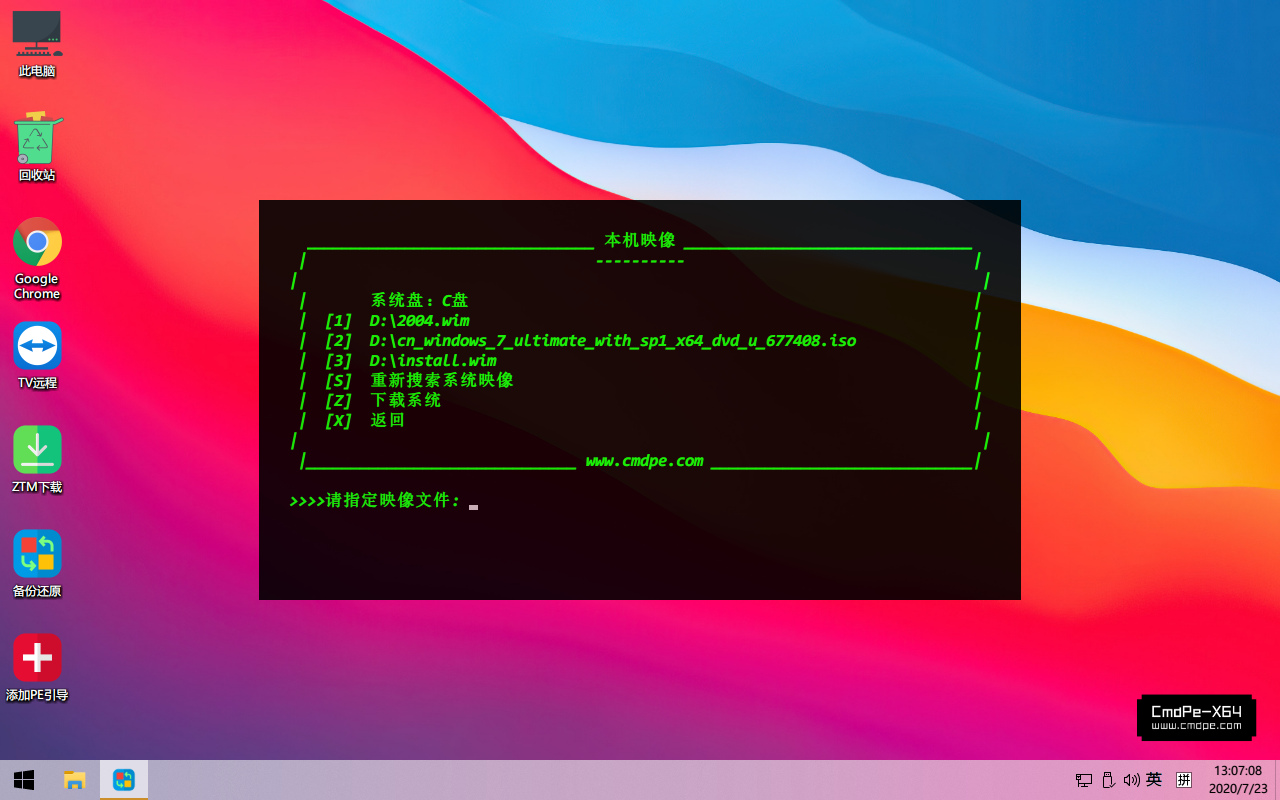
可以直接安装搜索到的本机系统镜像,或按Z在线下载并安装系统,有18个系统版本可选。
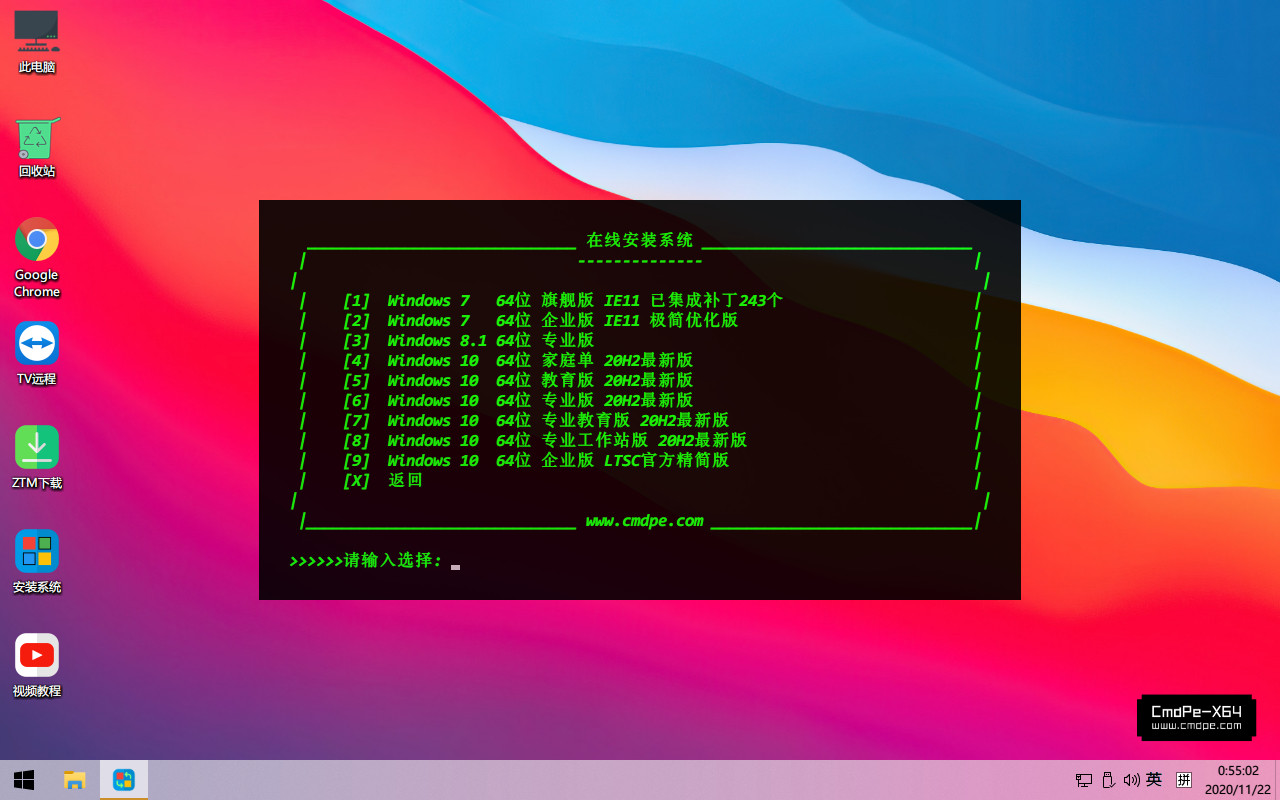
更具需要选择系统版本后会开始下载系统,以Windows7-x64位为例,100M宽带大约2分钟可以下载完。
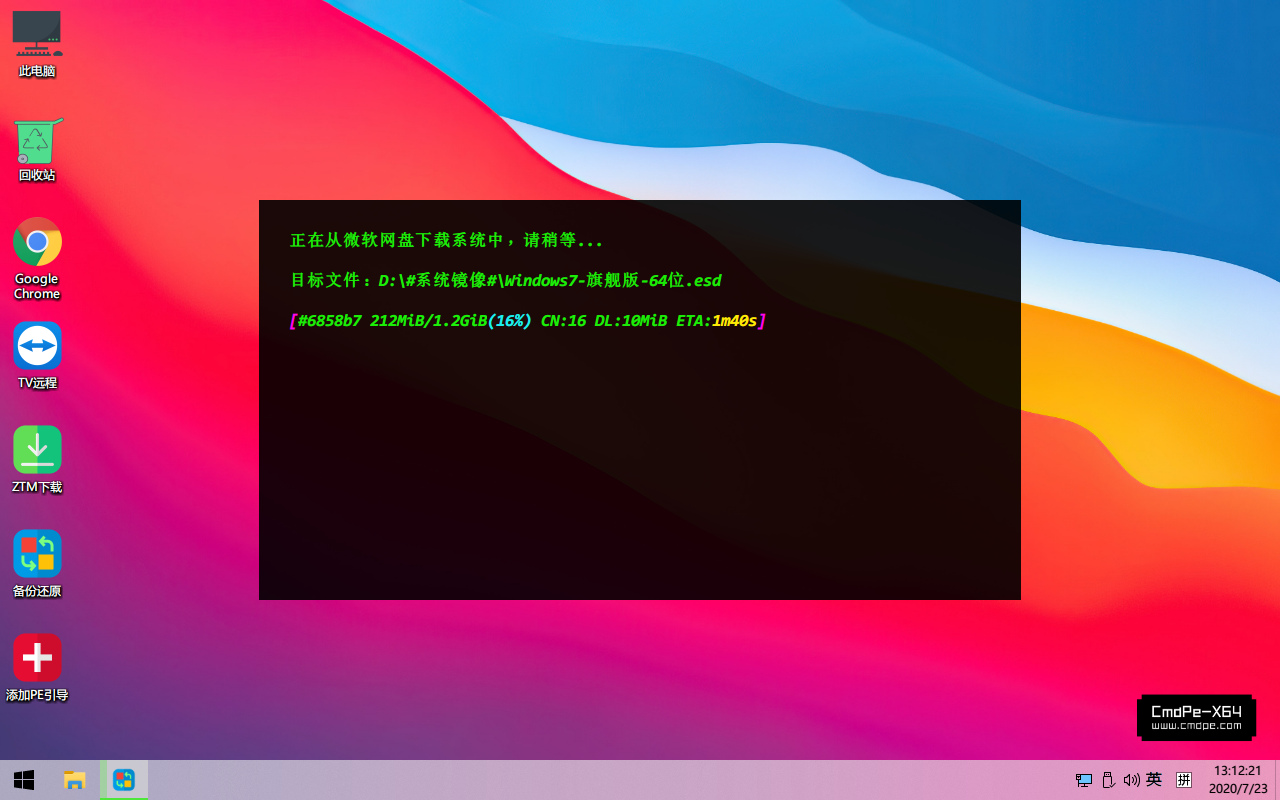
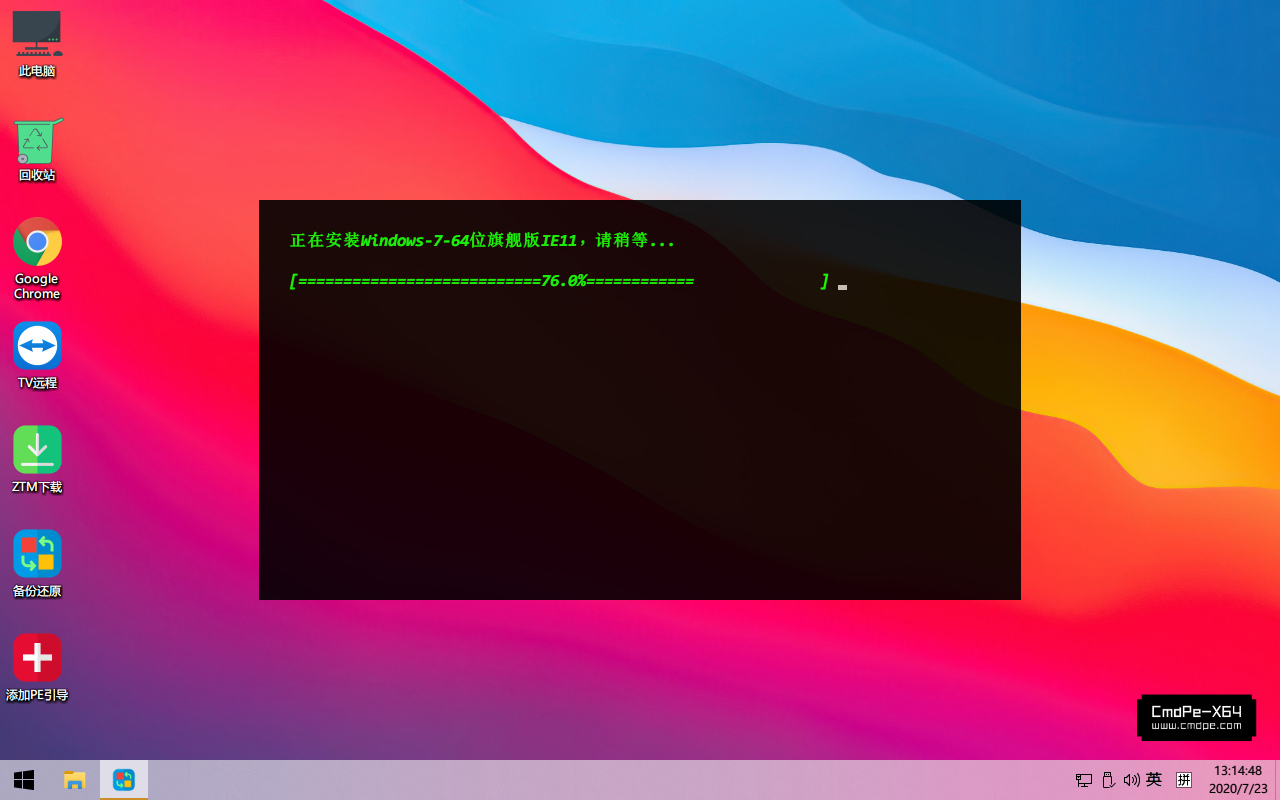
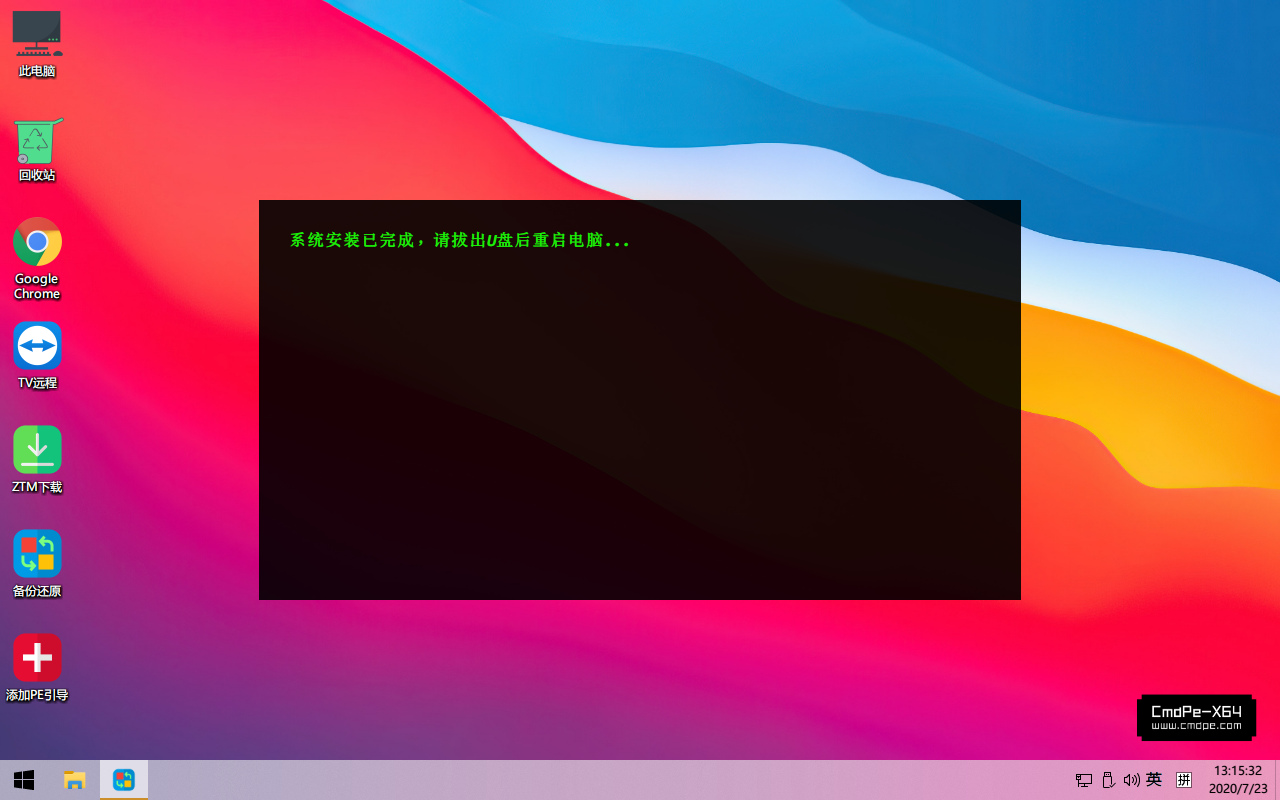
下载完会自动安装系统。
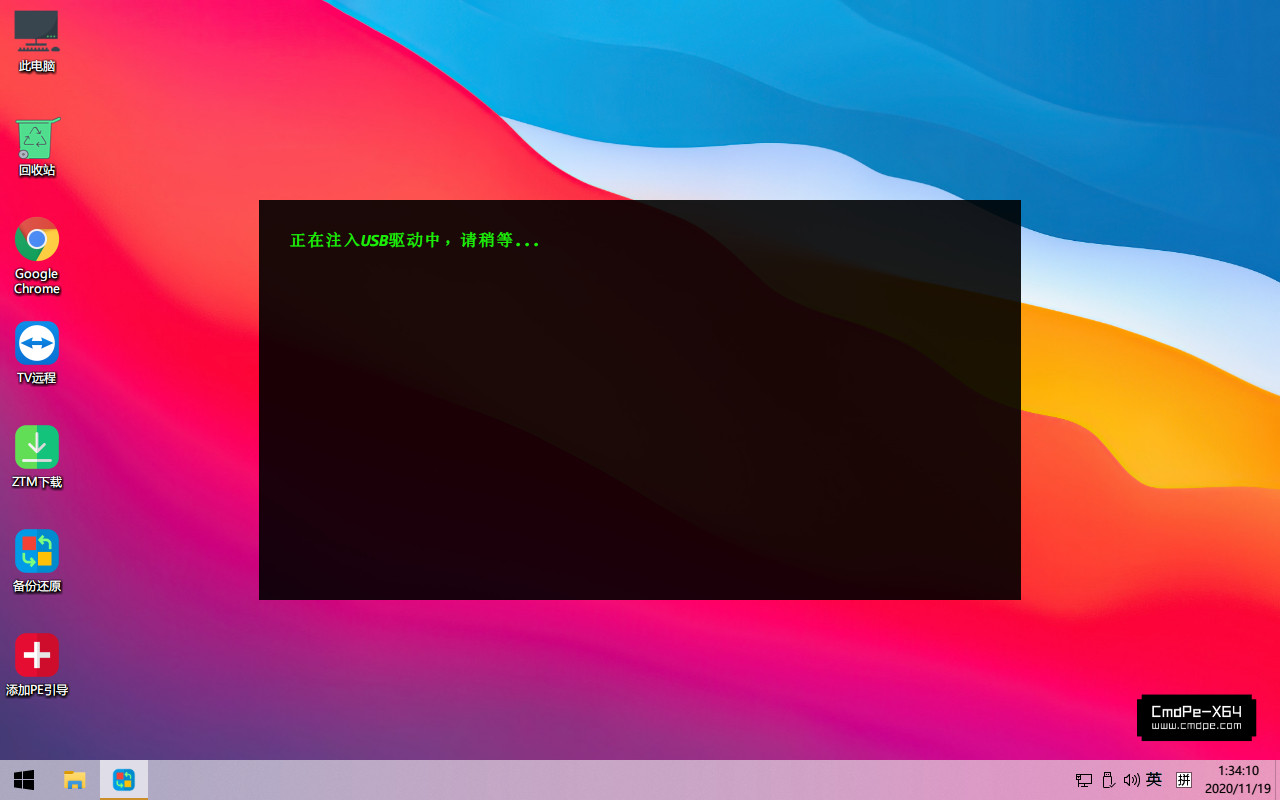
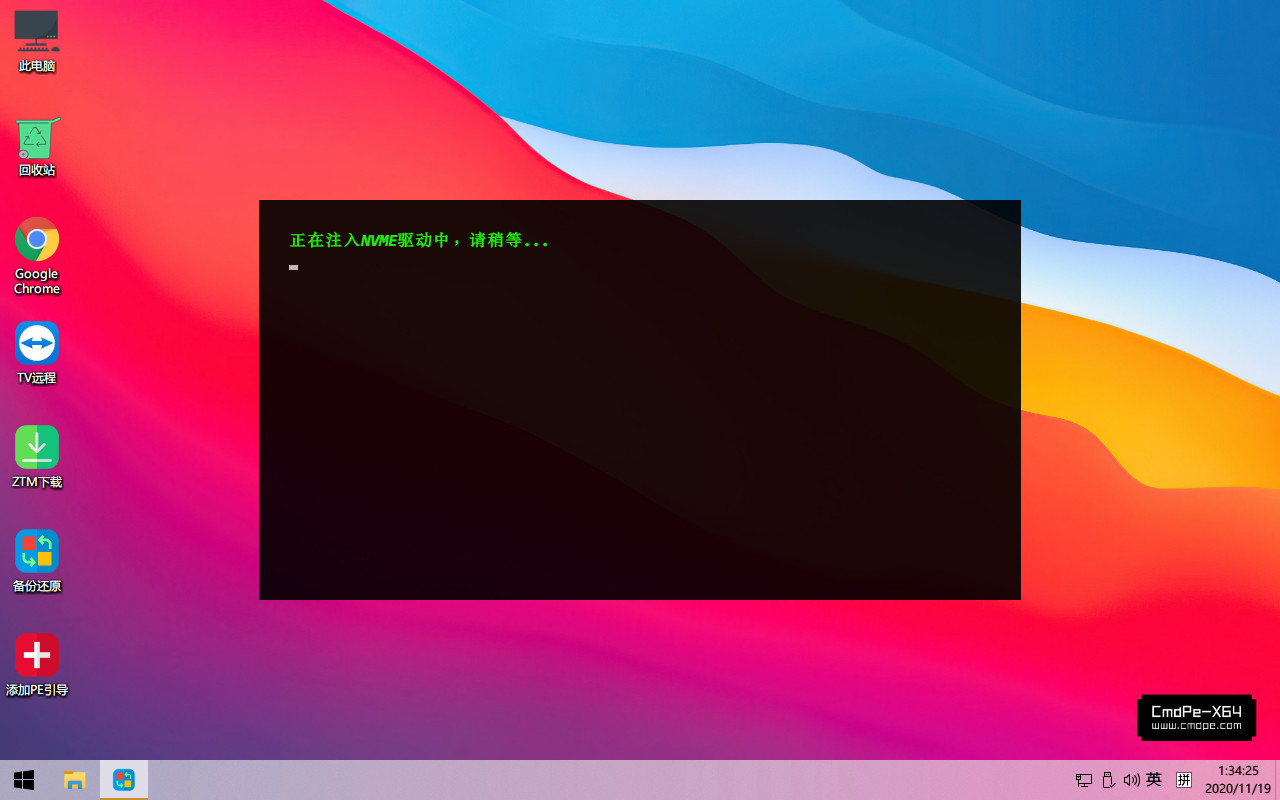
如果安装的是Windows7,安装器则会自动安装USB以及NVME驱动。
如果是苹果电脑,则会自动安装对应机型的苹果电脑驱动。
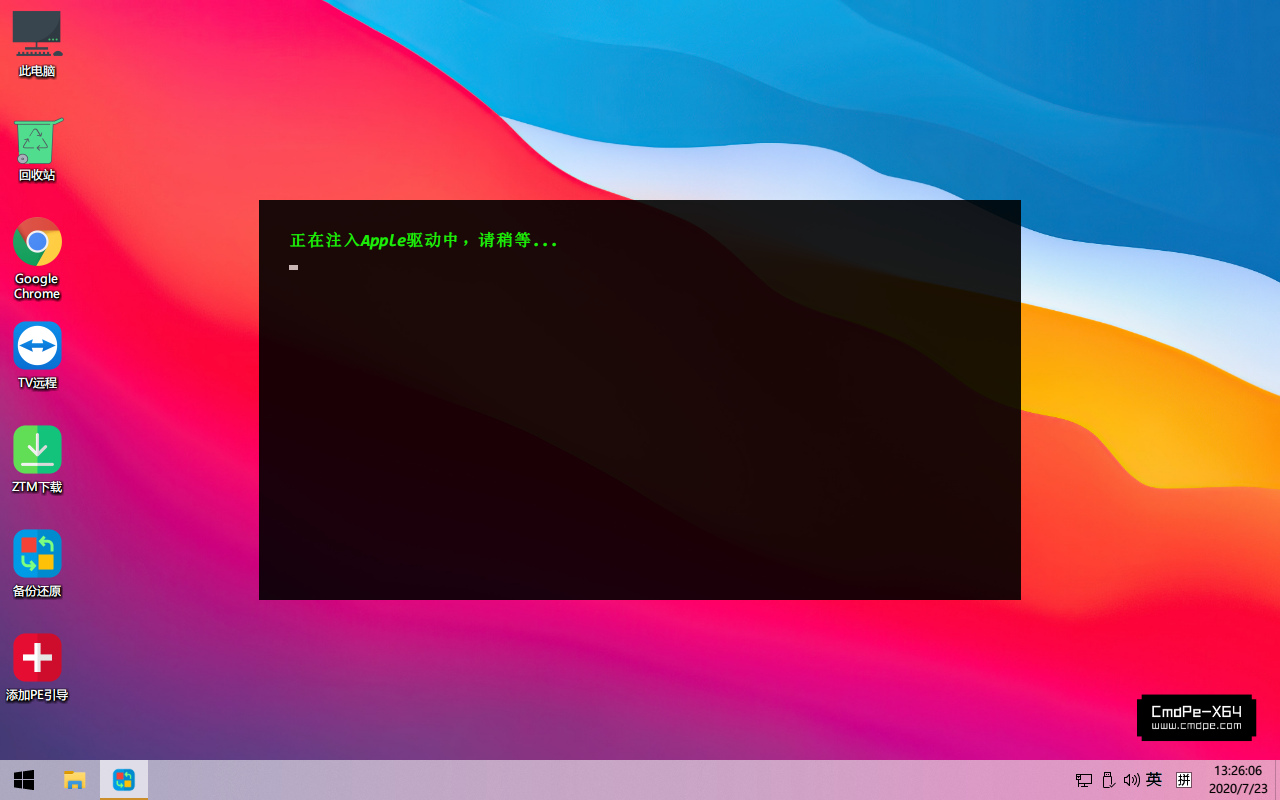
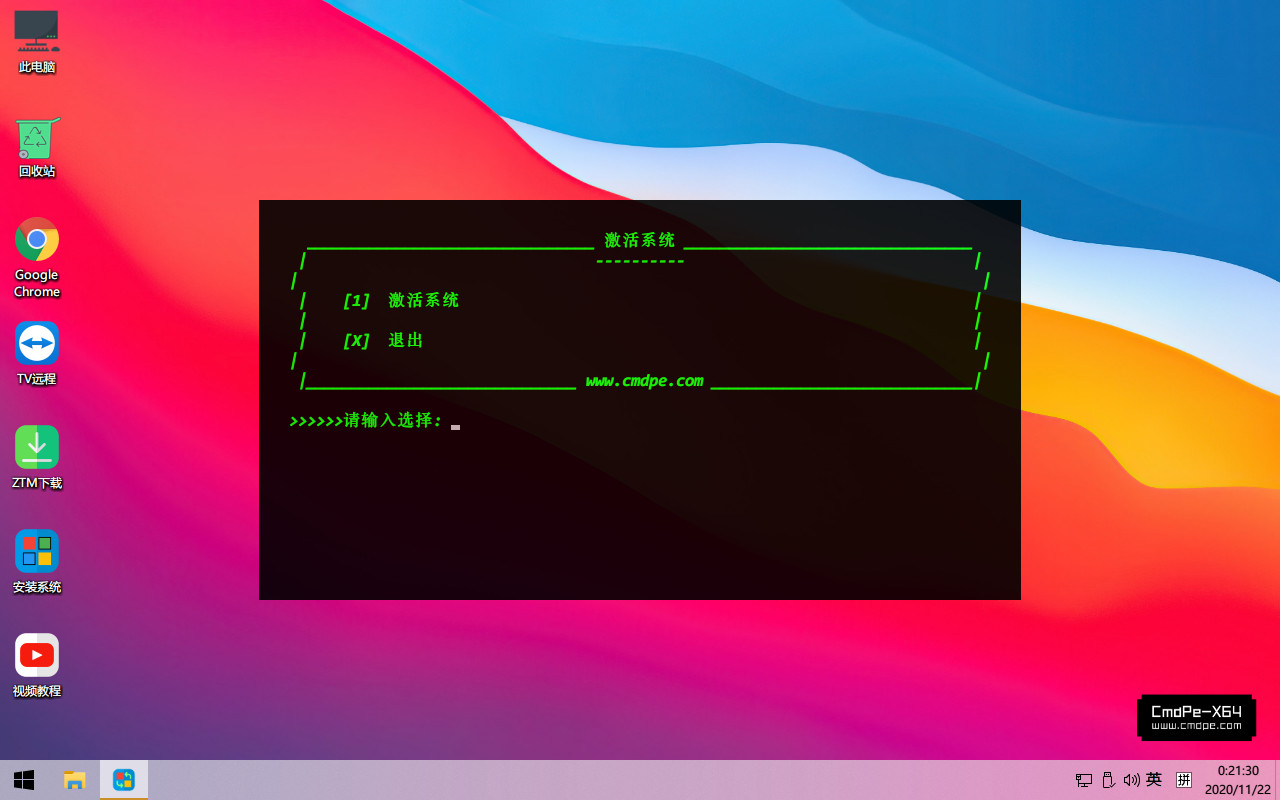
系统安装完成后,可以选择是否激活系统。
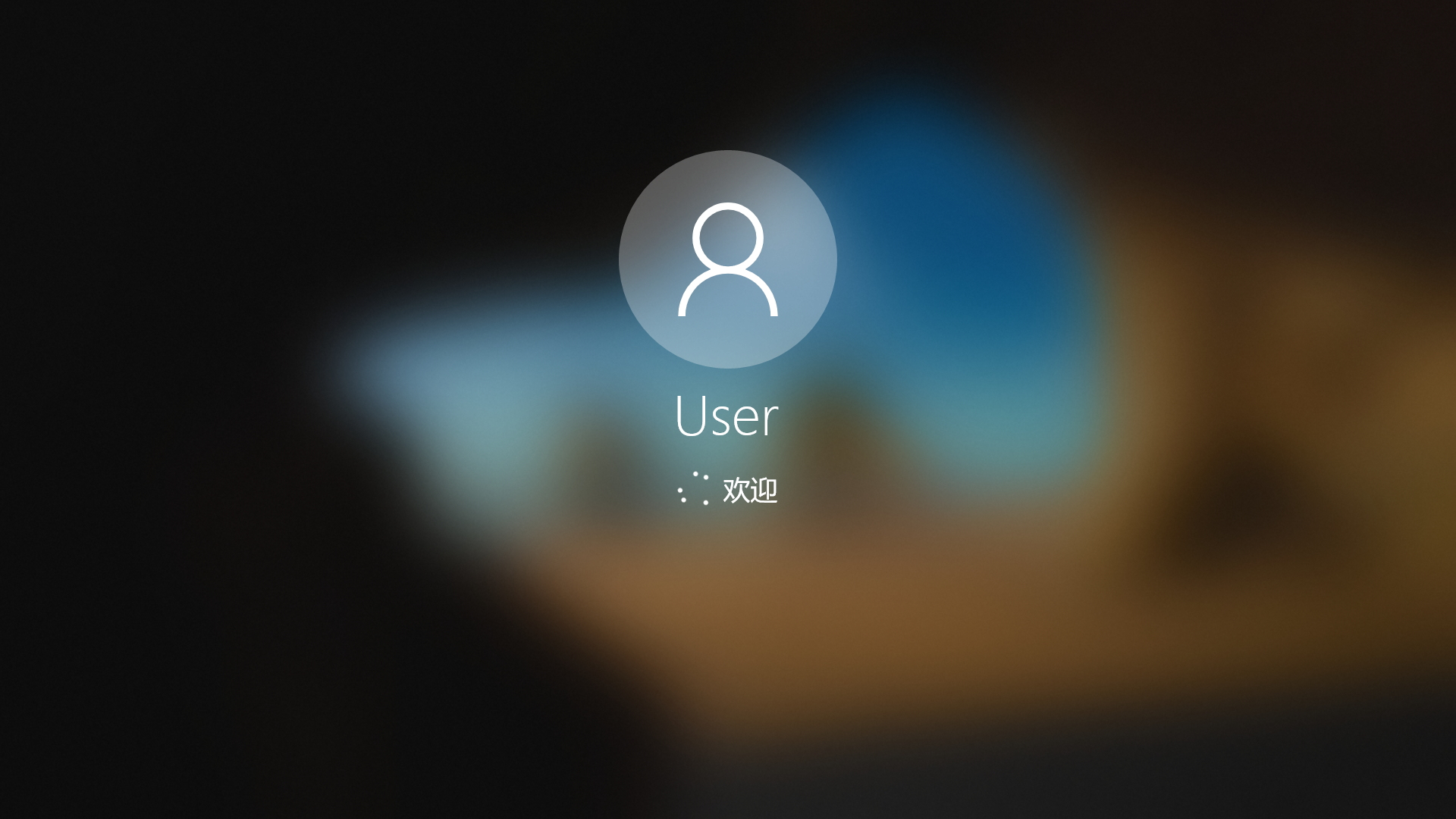
如果系统镜像内没有无人值守应答文件,则安装器会自动添加无人值守应答文件,User用户,密码为空,永不过期。
支持系统安装完后自动将CMDPE安装至本机硬盘,以后无需U盘就可以进CMDPE。
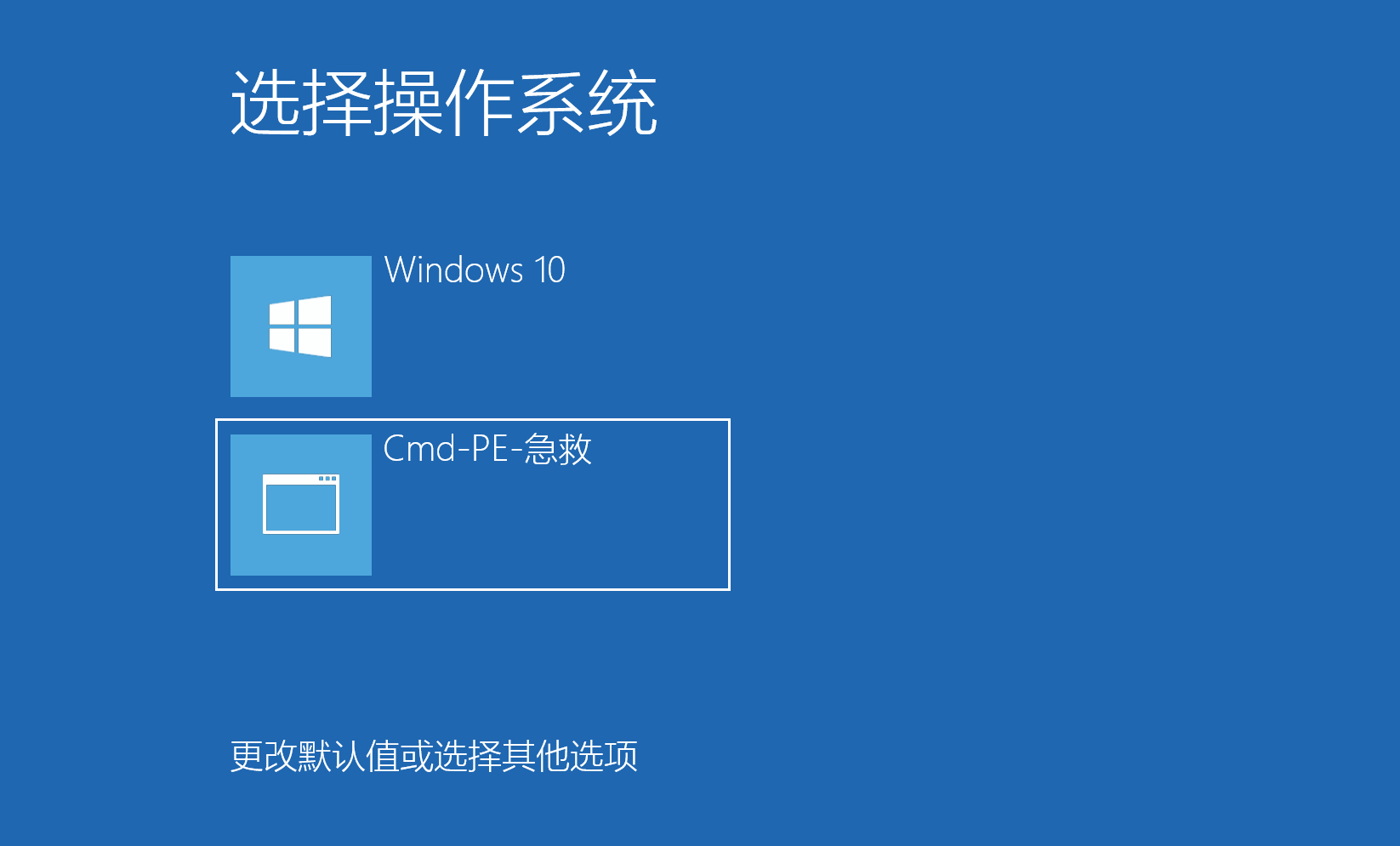
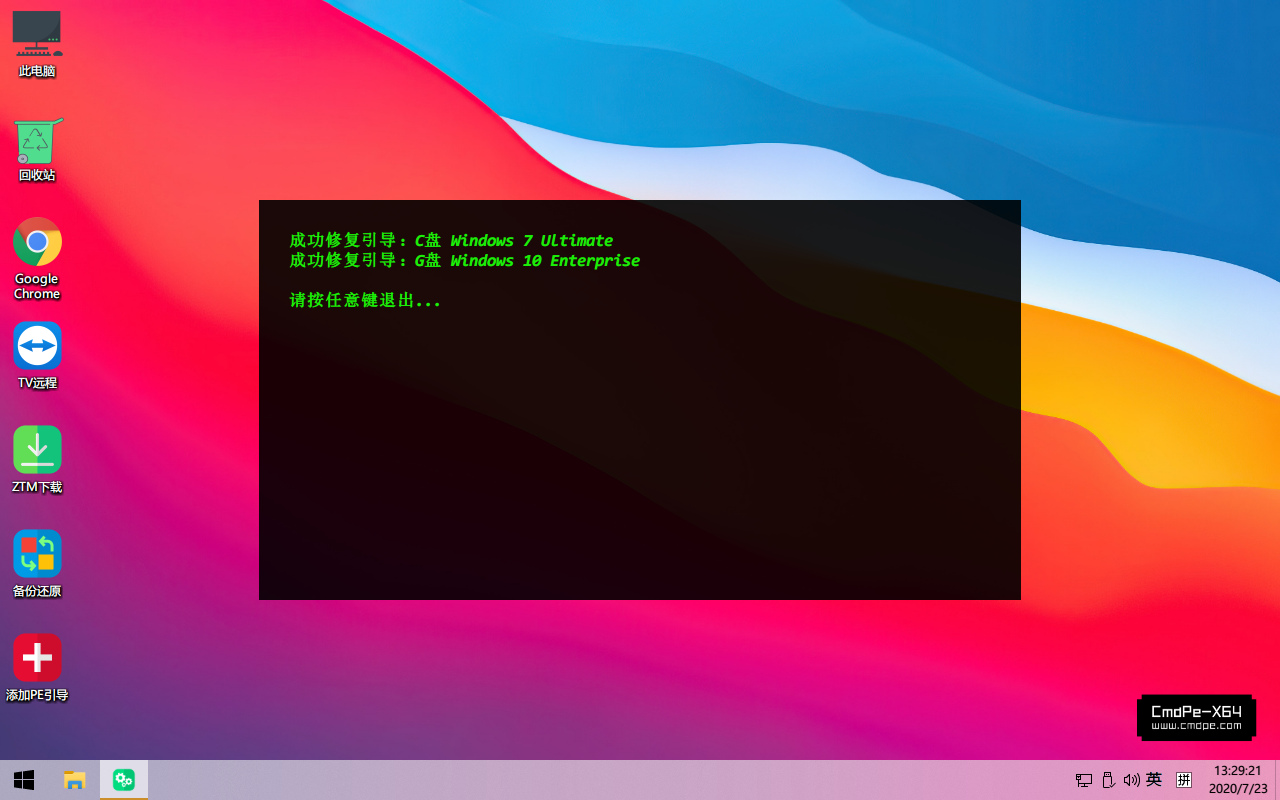
内置史上最傻瓜式的修复引导工具,你只需要打开它就可以自动修复所有系统引导。
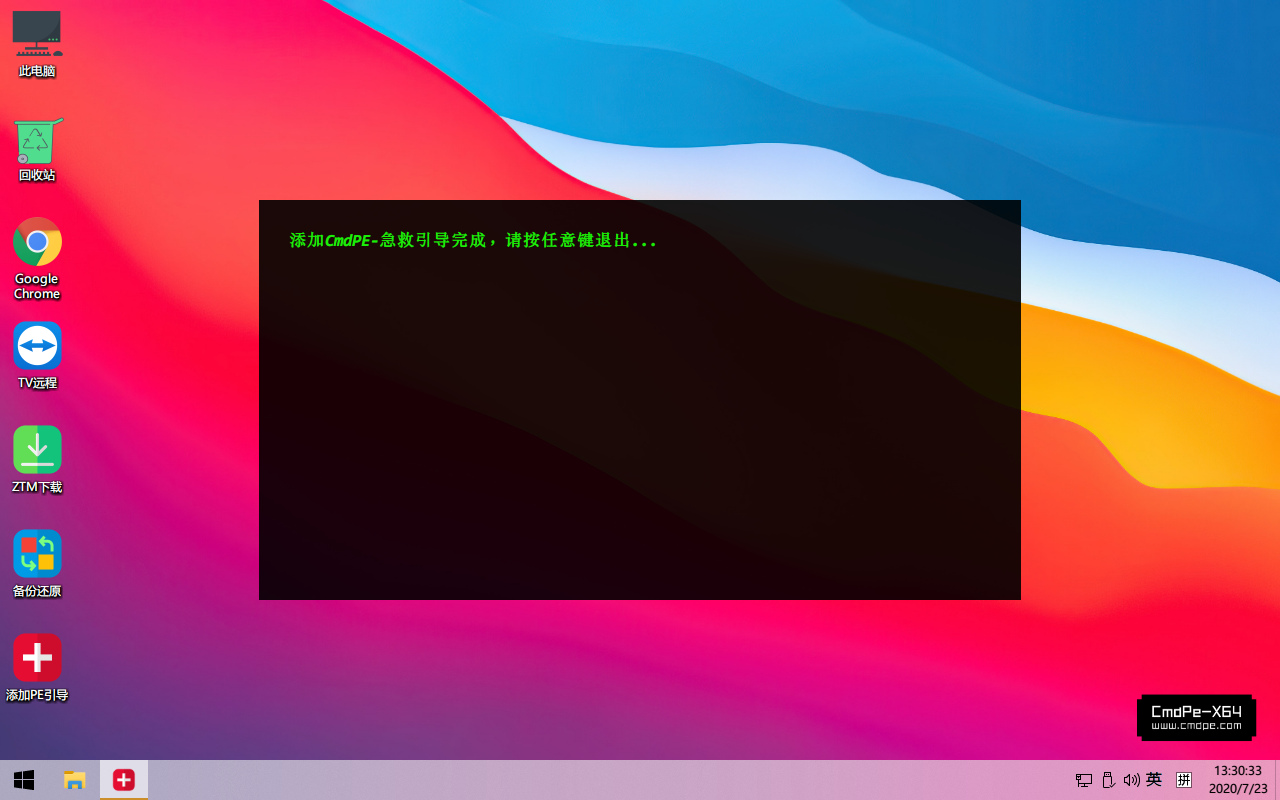
内置CmdPe急救引导安装器,你只需打开它,即可自动把CmdPe安装至本机硬盘,以后可以无需U盘随时进入CmdPe。
2.9.3新增一个系统优化,优化项目很多,具体我就不逐一介绍了。